Создание карточки товара (Узбекистан)
Работа со справочником ТАСНИФ в МоемСкладе доступна для товаров, модификаций, услуг и комплектов.
Чтобы создать карточку товара вручную:
-
Перейдите в раздел Товары → Товары и услуги.
-
Нажмите кнопку +Товар.
-
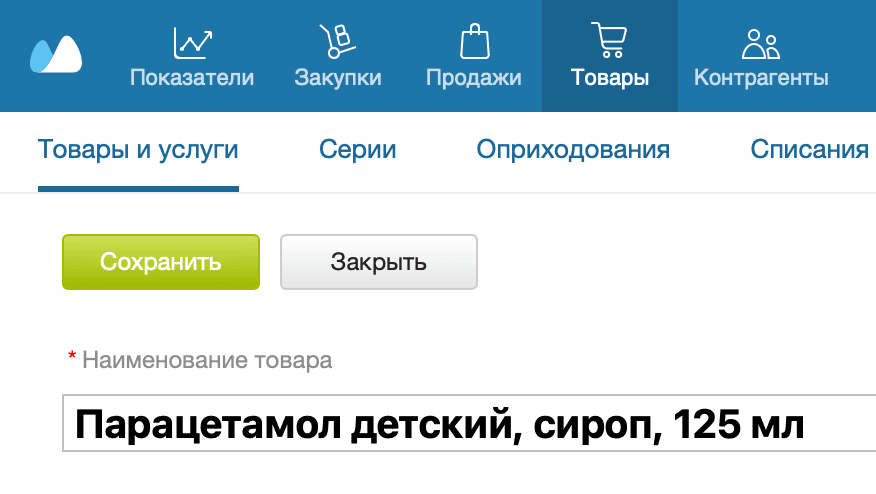
Наименование товара можно ввести вручную или заполнить автоматически на основе данных из справочника ТАСНИФ. Для автозаполнения перейдите к следующему шагу. Чтобы указать наименование, отличное от наименования из справочника ТАСНИФ, введите наименование вручную.
-
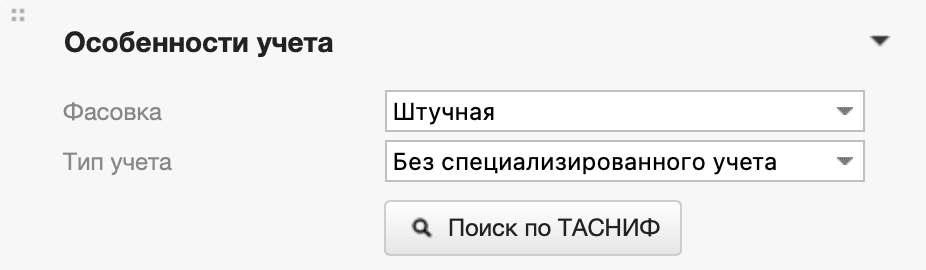
Чтобы заполнить карточку товара данными справочника ТАСНИФ, в блоке Особенности учета товара нажмите на кнопку Поиск по ТАСНИФ и начните вводить наименование, ИКПУ или штрихкод товара. Доступен поиск на русском и узбекском языках.
-
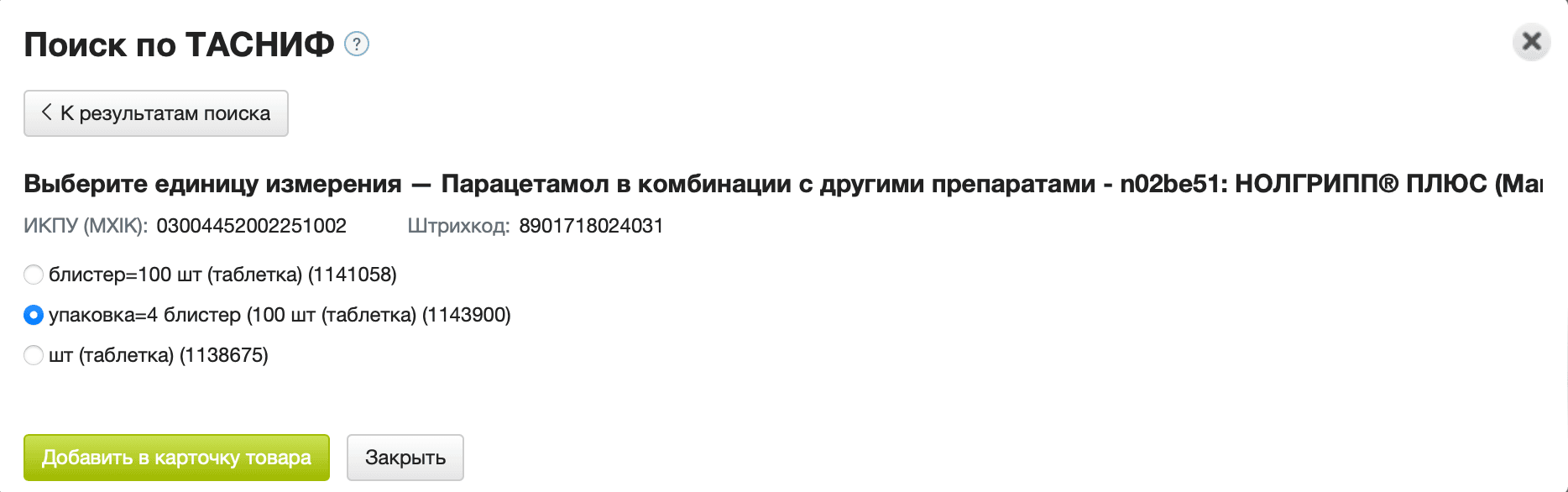
Выберите товар из списка предложенных вариантов и нажмите на кнопку Добавить в карточку товара.
-
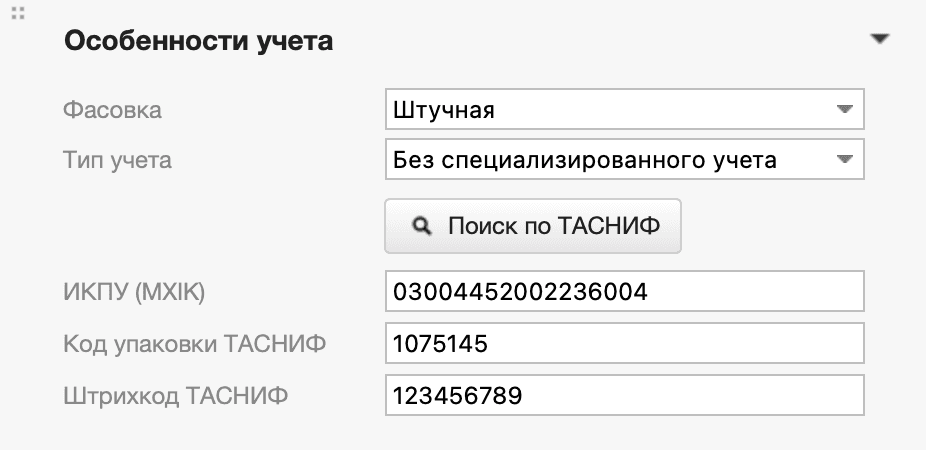
Поля Наименование, ИКПУ (MXIK), Код упаковки ТАСНИФ и Штрихкод ТАСНИФ (необязательное поле) заполняются автоматически на основе данных из справочника ТАСНИФ. Также поля ИКПУ (MXIK), Код упаковки ТАСНИФ и Штрихкод ТАСНИФ можно заполнять сразу для нескольких товаров с помощью массового редактирования.
Отображаются только актуальные ИКПУ. Если результат поиска не совпадает с запросом, товар был найден по устаревшему ИКПУ или по другим параметрам.
-
В блоке Особенности учета товара укажите Фасовку и Тип учета.
-
При необходимости дополнительно:
- Загрузите изображение товара (+Изображение). Можно загрузить до 10 изображений в форматах JPEG, PNG, BMP, WebP, GIF не более 20 МБ каждое. Первое в списке будет использоваться как обложка везде, где отображается этот товар. Чтобы изменить порядок изображений, используйте стрелки.
- Присвойте товару группу. Ее название можно вписать вручную или выбрать из списка.
- Укажите страну и поставщика товара.
- Задайте единицу измерения для товара, укажите его вес и объем.
- Выберите ставку НДС из списка. Если в списке нет нужной ставки, добавьте ее в справочник ставок или введите вручную.
- Установите неснижаемый остаток товара на складе.
-
Настройте цены продажи. Укажите закупочную цену, она будет автоматически подставляться в документы закупки. Установите минимальную цену товара, чтобы ограничить для него продажу ниже этой цены.
-
Если у товара есть аналоги, добавьте их. Если товар закончится, можно будет быстро предложить похожий товар взамен.
- Чтобы добавить аналог, нажмите на кнопку +Аналог и выберите товар из списка. Можно добавить не более 10 аналогов.
- Если в Заказе покупателя нет нужного товара, перейдите в карточку этого товара, из списка налогов выберите подходящий и согласуйте замену с покупателем. Вручную добавьте аналог в Заказ покупателя, а отсутствующий товар удалите.
-
Если товар продается в упаковках, нажмите +Упаковка, выберите единицы упаковки и укажите количество единиц товара в одной упаковке.
-
Можно прикрепить к товару файл — например, накладную, акт, договор или счет. Для этого нажмите на кнопку +Файл в карточке товара.
-
Нажмите на кнопку Сохранить.
Также карточки товаров можно создавать импортом из Excel. В импорте участвуют данные справочника ТАСНИФ.